










Instagram広告代理店おすすめ12選|運用代行の費用や選び方を解説

Instagramストーリーズ広告とは|出し方や特徴、画像サイズを広告代理店が解説



Meta広告を運用する際、ログインや広告の配信方法について疑問をお持ちのご担当者様も多いのではないでしょうか。
本記事では、Meta広告のログイン方法や管理画面(広告マネージャ)について画像付きで解説します。
Meta広告を運用中の方はもちろん、Meta広告の運用を初めて実施されるご担当者様にもおすすめの内容です。
また、FiveではMeta広告の運用や効果改善をご検討中の法人様向けに、無料相談を実施しております。
実際に広告運用を支援した法人様との対談もご覧いただけますので、Meta広告でお悩みの際はお気軽にご相談ください。
『無料相談フォーム』:Meta広告についてのお悩みをご相談ください。
『サービス資料』:FiveのMeta広告運用支援サービスの資料です。
目次
Meta広告マネージャは、Meta社が提供する以下のようなSNSに広告を配信したり、広告の管理ができる公式ツールです。
広告キャンペーンの作成から配信、パフォーマンスの分析まで、Meta広告の運用に関わるほとんどの業務をこのツール上で実行できます。
Meta広告マネージャは無料で利用でき、初心者からプロのマーケターまで幅広く活用されています。

Meta広告マネージャは無料で利用可能なツールです。
Meta広告の配信や管理、効果測定まで、Meta広告の運用に必要な機能が搭載されています。
Meta広告のパフォーマンスはリアルタイムで確認でき、広告に関する設定をいつでも変更することが可能です。
Meta広告マネージャとビジネスポートフォリオ(ビジネスマネージャ)は、それぞれ別の役割を持っています。
※ビジネスポートフォリオは以前ビジネスマネージャという名称でしたが、2025年に変更されました。
ビジネスポートフォリオは、複数のFacebookページや広告アカウント、メンバーなどを管理するためのツールです。
一方、広告マネージャは、広告アカウントに紐づいてMeta広告の配信や分析を行うツールです。
Meta広告マネージャには、Meta広告を管理するために複数の機能が備わっています。
そのため、Meta広告の作成や配信から配信結果の分析まで、一連の業務をシームレスに行うことが可能です。
Meta広告マネージャで最も使用される機能は、広告キャンペーンの作成と配信です。
以下のような手順で広告キャンペーンの作成と、Meta広告の配信を行うことができます。
Meta広告の各種設定は、Meta広告マネージャでいつでも管理や調整できます。
1日の予算を増減したり、効果の低い広告の配信を停止したりするなど、状況に合わせた運用が可能です。
また、複数のクリエイティブを使ったA/Bテストを実施して、より高い成果につながる要素やクリエイティブを検証できます。
これらはリアルタイムで行えるため、パフォーマンスを最適化しながらMeta広告の運用を進めることができます。
Meta広告の配信結果についての分析も、Meta広告マネージャの重要な機能のひとつです。
Meta広告マネージャでは、表示回数、クリック数、コンバージョン数などの指標をリアルタイムで確認できます。
また、配信期間や広告セット単位でデータを表示したり、レポートとしてダウンロードしたりすることもできます。

Meta広告マネージャにログインしてMeta広告を配信するには、事前に準備が必要です。
ここでは、Meta広告マネージャにログインするまでに必要な準備について解説します。
Meta広告マネージャを利用する際、最初にFacebook個人アカウントを用意する必要があります。
Meta広告の配信に必要な各種アカウントは、このFacebook個人アカウントに紐づくことになります。
これは企業がMeta広告を配信する場合も同様です。
注意点としては、Meta広告の運用を目的としたFacebook個人アカウントを作成すると、規約違反と判断されてアカウントが停止するリスクが高まることです。
Meta広告の配信では、普段から利用していたり、本人情報が正しく登録されたFacebook個人アカウントを使用することが推奨されています。
次に、ビジネスポートフォリオを作成します。
ビジネスポートフォリオは以前ビジネスマネージャと呼ばれていましたが、Metaのアップデートにともない、現在の名称に変更されました。
ビジネスポートフォリオや各種アカウントの作成方法は、以下の記事で詳しく解説しています。

Meta広告を配信する際には、広告主として表示されるFacebookページの作成が必要です。
Meta広告を始める前に、プロフィール写真やカバー画像の設定や基本情報の設定を完了しておくことで、Meta広告を閲覧したユーザーからの信頼性を高めることができます。
最後に、Meta広告の配信に必要な「広告アカウント」を作成します。
広告アカウントの作成後、広告マネージャにログインしてMeta広告の配信ができるようになります。
Meta広告を配信する前に、配信費用の支払い方法を設定する必要があります。
ビジネスポートフォリオの「請求と支払い」から、各広告アカウントの支払い方法を設定できます。
利用可能な決済手段には、クレジットカード、デビットカード、PayPalなどがあります。
広告アカウントと支払い方法の設定が完了した後は、Meta広告マネージャへログインします。
広告アカウントを作成済みの場合、下記のURLなどからMeta広告マネージャにアクセスすることができます。
https://business.facebook.com/latest/settings/ad_accounts
該当の広告アカウントを選択して、「広告マネージャで開く」をクリックすると、Meta広告マネージャにログインできます。
Meta広告マネージャで広告を配信する際、「キャンペーン」「広告セット」「広告」の3階層構造に基づいて設定を進めます。
Meta広告の配信方法については、以下の記事で実際の画面を交えながら詳しく解説しています。

Meta広告マネージャでは、まず最初にキャンペーンを作成します。
広告配信の目標に合わせてキャンペーンの目的を選択した後、Meta広告の配信予算を設定します。
広告セットでは配信するターゲットやMeta広告の配置(配信面)などを設定できます。
また、1つのキャンペーン内に複数の広告セットを作成して、異なるターゲットや配置でパフォーマンスを比較することも可能です。
最後に広告のクリエイティブを設定します。
ここで設定した内容は、ユーザーにMeta広告として実際に配信されます。
設定画面の右側にはプレビューが表示されており、配信イメージを確認しながら設定を進めることができます。
Meta広告の配信を開始した後は、Meta広告マネージャの管理画面でパフォーマンスを分析して、継続的な改善につなげることが重要です。
Meta広告マネージャの管理画面で、フィルターや内訳などの機能を活用することで、より的確なデータ分析が可能になります。
Meta広告マネージャでは通常、作成したすべてのキャンペーン、広告セット、広告が一覧で表示されます。
Meta広告の配信が長期に渡るほど、データ量が増えてしまい、目的の情報を見つけにくくなってしまいます。
この問題はフィルター(絞り込み)機能で解決できます。
Meta広告マネージャ上部の絞り込みバーを使い、「現在配信中の広告」や「配信目的が売上のキャンペーン」などの条件を設定します。
この設定が完了すると、表示されるデータを絞り込むことができます。
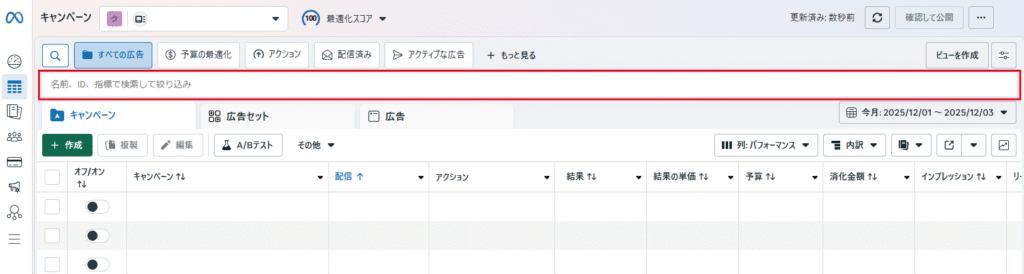
フィルター機能では、配信しているMeta広告のパフォーマンスだけを効率的に確認したり、キャンペーンのパフォーマンスの比較などに幅広く活用可能です。
Meta広告マネージャで表示されている各種指標(列)は、目的に応じて自由にカスタマイズできます。
たとえば列プリセットが「パフォーマンス」の場合、「結果」「消化金額」「インプレッション」などの指標が表示されています。
画面右上の「列:パフォーマンス」から「列をカスタマイズ」をクリックすると、表示する指標を設定することができます。

初期設定で必要な指標が表示されていない場合や、コンバージョンの獲得をリアルタイムで確認したい場合など、目的に合わせてカスタマイズすることが可能です。
また、よく使用する指標はプリセットとして保存でき、いつでも呼び出せるため、日々の分析作業をより効率化できます。
Meta広告マネージャでは通常、キャンペーンや広告セットごとに合計の数値が表示されています。
この数値は「内訳」機能を使用することで、より詳細な分析が可能です。
Meta広告マネージャ右上の「内訳」をクリックして、「利用者データ」「配信」などのカテゴリから選んだ項目別の数値を確認できます。
「内訳」では、年齢、性別、地域、プラットフォーム、デバイスといった項目が設定可能です。
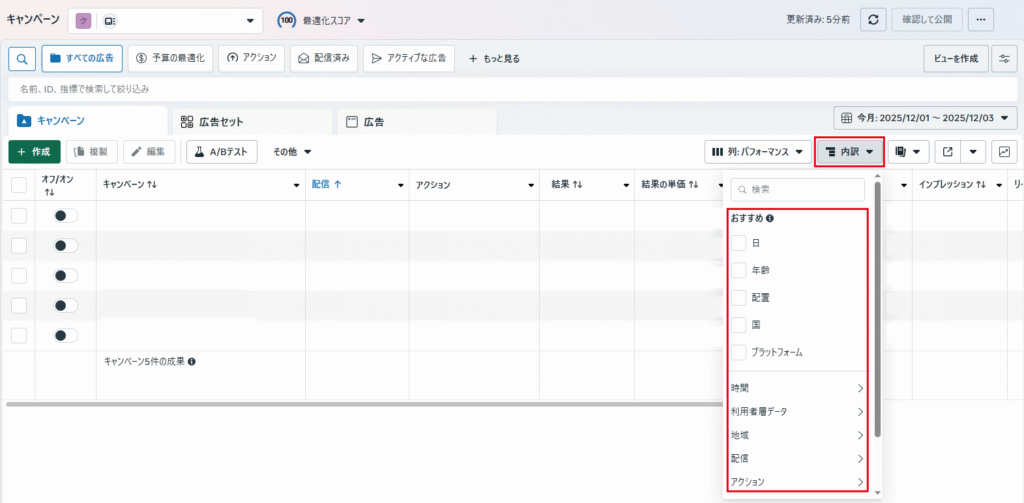
「内訳」機能を活用して、「どの年齢層のコンバージョン率が最も高いか」「FacebookとInstagramではどちらのパフォーマンスが高いか」といった具体的な情報が得られます。
この分析結果は、ターゲティングや予算配分、パフォーマンスの改善に大きく貢献します。
Meta広告マネージャに表示される数値は、集計期間を自由に設定できます。
Meta広告マネージャ右上の日付をクリックして、「今日」「昨日」「先月」などのプリセットに加え、任意の期間を設定することが可能です。
特定の期間のパフォーマンスを確認したり、「比較」機能を使って期間ごとのパフォーマンスを比較することもできます。
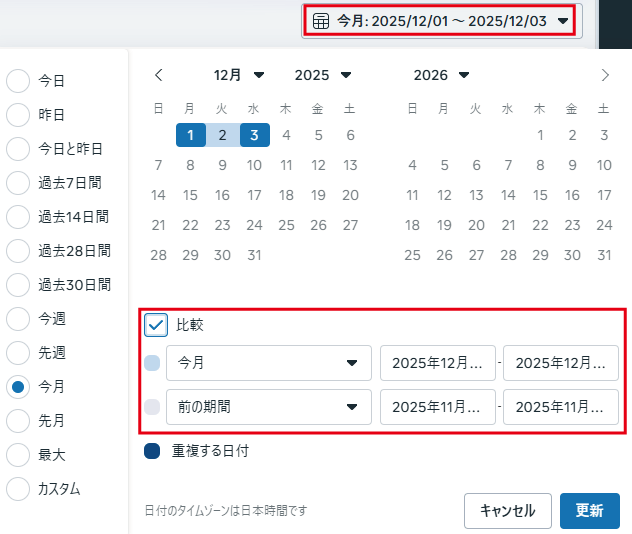
Meta広告マネージャで分析したデータは、レポートとしてファイルに出力できます。
Meta広告マネージャ右上の「レポート」から「新しいレポートを作成」をクリックして、Meta広告のレポート画面にアクセスします。
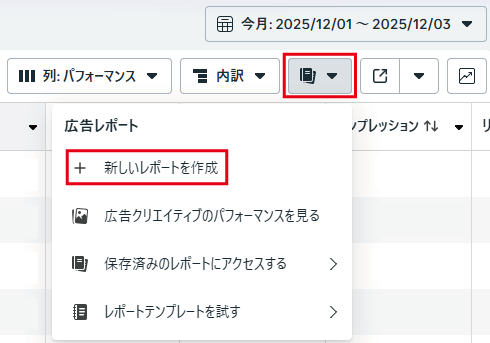
ここで必要な指標や項目を設定した後、「エクスポート」をクリックするとレポートを出力することができます。
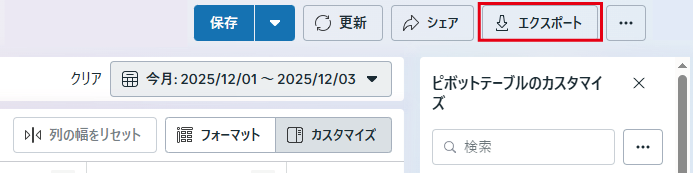
特にツールを使用してMeta広告のパフォーマンスを分析したり、社内や外部にMeta広告のパフォーマンスを共有する場合に使用するケースが多いです。
Meta広告マネージャはMeta広告の運用に必要なツールですが、効果的に活用するためにはいくつかの注意点があります。
特に予算の設定ミスや広告パフォーマンスの低下、意図しないポリシー違反といった問題は注意が必要です。
Meta広告の運用において、配信予算の管理は非常に重要です。
特にキャンペーン作成時に設定する「1日の予算」の設定に誤りがある場合、短期間で想定以上の配信費用が発生するリスクがあります。
これを防ぐ方法の一つとして、キャンペーン全体の配信予算に上限を設定できる「上限予算」機能を活用するケースがあります。
上限予算を設定しておくことで、仮に1日の予算設定を誤っても、キャンペーンの配信費用が上限に達した時点でMeta広告の配信が停止します。
もちろん、定期的に配信予算を確認することも重要です。
フリークエンシーは、1人のユーザーにMeta広告が平均して何回表示されたかを示す指標です。
この数値が高くなると、同じMeta広告が1人のユーザーに繰り返し表示され、ユーザーの嫌悪感を招きます。
その結果、クリック率の低下やMeta広告全体のパフォーマンス悪化につながります。
Meta広告マネージャでフリークエンシーを定期的に確認することが重要です。
Meta公式ではフリークエンシーが「3」を超えた場合、ターゲット設定などの改善を実施することを推奨しています。
Metaはユーザーに安全で快適な体験を提供するため、厳格な広告ポリシーが定められています。
差別的な表現、誤解を招く内容、非現実的な効果をうたう商品、成人向けコンテンツなど、多岐にわたる項目が制限対象となります。
Meta広告の配信前には、必ずMeta公式の広告ポリシーを確認し、自社の広告クリエイティブや訴求内容が違反していないかをチェックする必要があります。
ポリシー違反が検出されたMeta広告は不承認となり、配信されません。
Meta広告の配信中にポリシー違反と判断され、Meta広告の配信がストップするケースもあります。
ポリシー違反を繰り返した場合、広告アカウントが永久に停止される可能性もあるため、ポリシーの遵守には細心の注意が必要です。
Meta広告マネージャは、FacebookやInstagramへの広告配信において、キャンペーン作成からパフォーマンス分析、広告運用の最適化までをまとめて行えるツールです。
本記事で解説したMeta広告マネージャの活用方法や注意点が広告運用の参考になれば幸いです。

この記事をSNSでシェア



御茶ノ水でWeb広告全般の運用代行をしているFiveの編集部です! 実際の広告運用で得た知見を基に、Google広告やInstagram広告といった各媒体の最新情報やプロの運用担当が書いたノウハウを発信します。

