



年間の入館者数の平均が『44万人→50万人(※)』に増加。イベント発信と、「水族館そのものの魅力」訴求を重ねる広告運用へ。~水族館のWeb広告による来館促進事例~
2年間でEC売上約3倍・ROAS1,000%超え!データフィード最適化で膨大なSKUを抱えるECの広告成果を最大化~1967年創業の老舗人形店ECのWeb広告による集客支援事例~

現在では一般的になったGoogle広告の「広告主の身元(適格性)確認」ですが、仕様変更も多く、対応に戸惑う方も少なくありません。
本記事では、このような疑問をお持ちの方に向けて、Google広告における適格性確認の手順やポイントを分かりやすく解説します。

このような通知は、Google広告からメールで届く場合や、管理画面上に表示される場合があります。
通知を受け取った際は、指定された期限内に「広告主の身元確認」を完了させる必要があります。
身元確認を進めるには、作業者が一定以上の権限を保有している必要があります。
大まかには、以下に該当する方であれば手続きが可能です。
| 運用状況 | 作業者 |
|---|---|
| 広告運用を完全に自社内で行っている | 自社内の代表者 |
| 代理店が運用代行・支払いプロファイルも所有している | 代理店の代表者 |
| 代理店が運用代行・支払いプロファイルは広告主が所持 | 原則広告主の代表者 ※一部手続きは代理店でも可能 |
基本的には、広告運用を代理店へ委託している場合、身元確認作業は代理店側が実施するケースが大半です。
以下のいずれかの書類を提出することで、組織の証明が可能です。
種類はいくつかありますが、基本的には証明したい組織の登記簿謄本(履歴事項全部証明書)をスキャンしたPDFがあれば問題ありません。
■個人(代表者)の証明に必要な書類
特にどの書類がおすすめということはありませんが、私の場合は個人番号カード(マイナンバーカード)を使用しています。
今回は、「アカウント運用および支払いプロファイルの管理も広告代理店が行っているケース」を前提に手順を進めていきます。
まずは、1つ目の「事業内容」に関する項目から確認します。
代理店として広告主のアカウントを運用している場合、この部分の選択肢はほとんど同じため、特に難しい箇所ではありません。
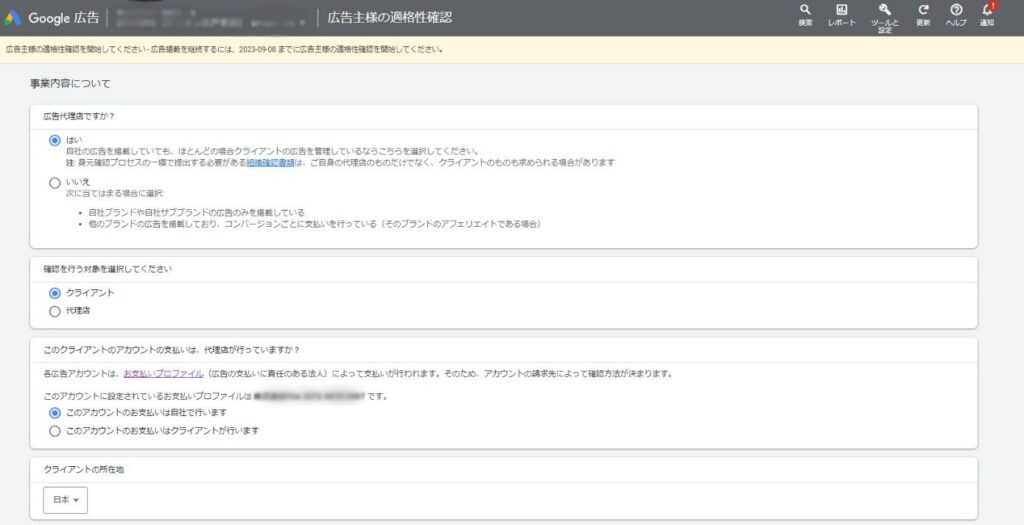
多くの場合クライアントのサービスを広告配信するケースが一般的なため、基本的には上側を選択することが多いです。
クライアントの業種については、該当するカテゴリーを選択すれば問題ありません。
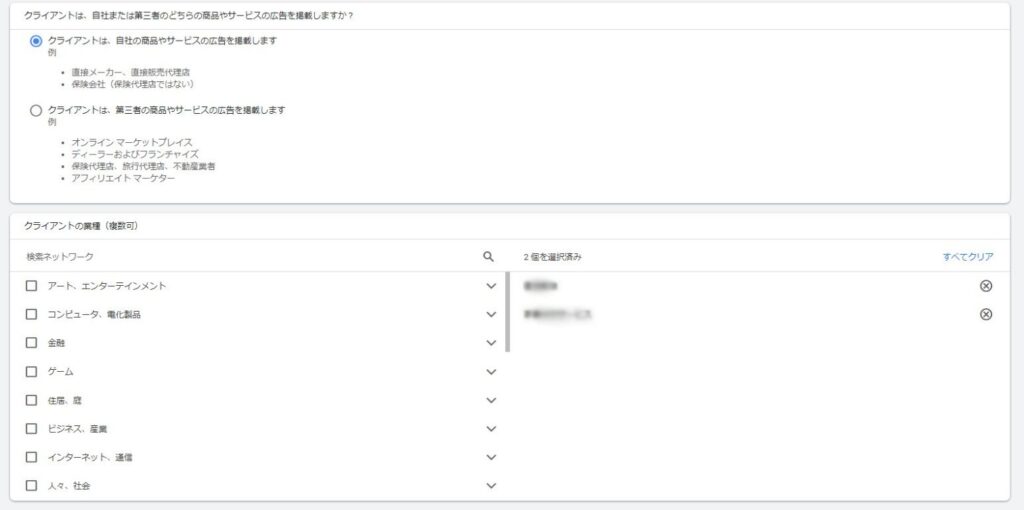

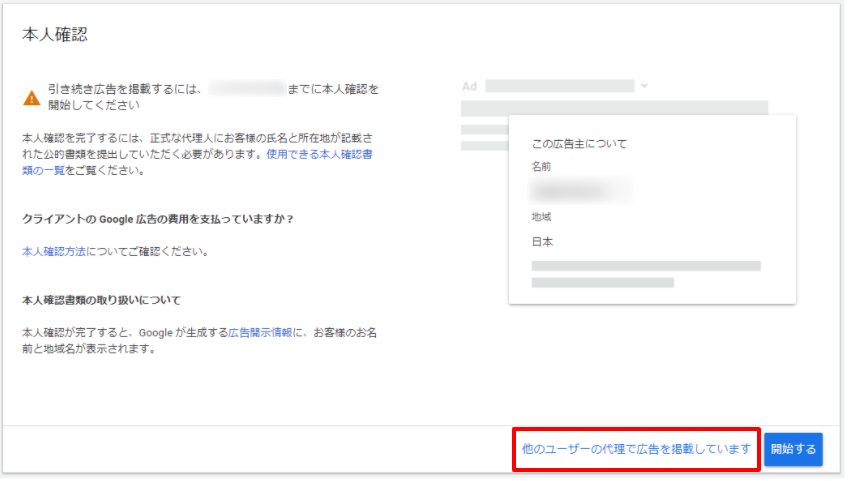
この項目は代理店であれば特に悩む箇所ではないのと、入力仕様が変更されやすい部分でもあるため、ここでは簡潔にまとめます。
赤枠にある「他のユーザーの代理で広告を掲載しています」を選択すれば、このセクションの入力は完了です。
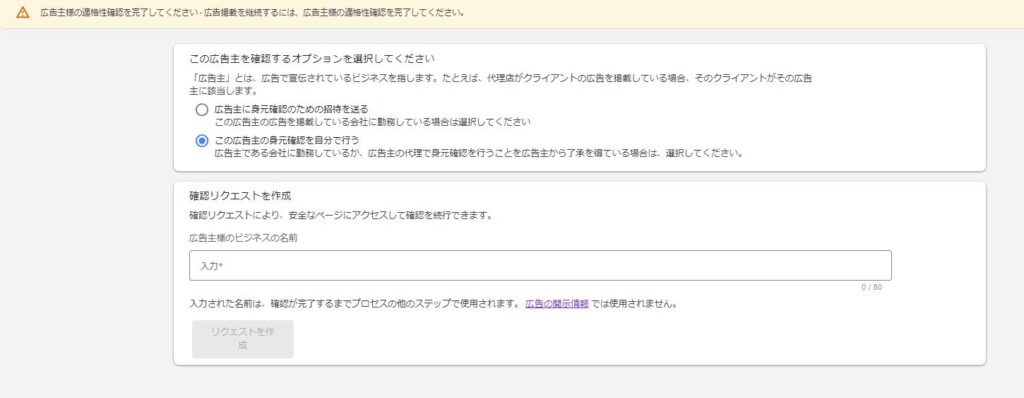
本項目は2023年初頭と同年8月以降で手続き方法が変更されていますので、対応の際はご注意ください。
手続きを開始すると、
の2つが表示されます。
それぞれ、以下のように入力します。
続いて、「続行」または「共有リンクをコピー」のいずれかを選択する画面が表示されますが、今回はそのまま「続行」を選択して手続きを進めます。
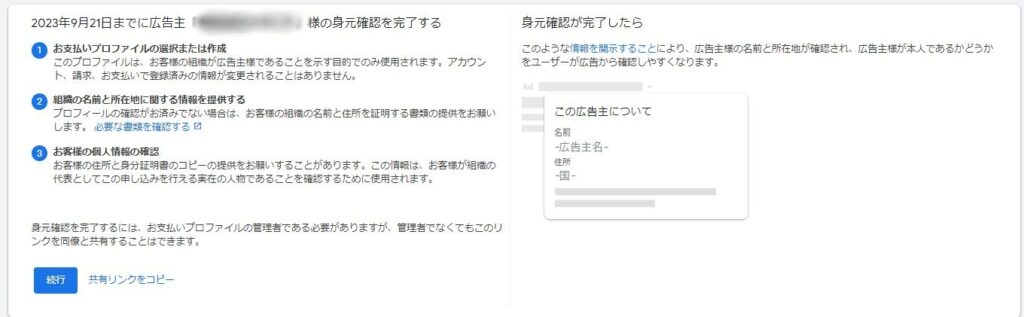
※注意事項※
これまでの手続きでは表示されなかった「プロファイルの選択」ステップが、新たに追加されています。
最終的に広告主の身元を確認し、開示情報に広告主名を正しく表示させたい場合には注意が必要です。
ここで支払いに利用している自社(代理店)側のプロファイルを選択してしまうと、最終的に代理店情報が表示されてしまうケースがあります。
そのため、今回は画面下部に表示される「新しいお支払プロファイルを作成する」を選択します。
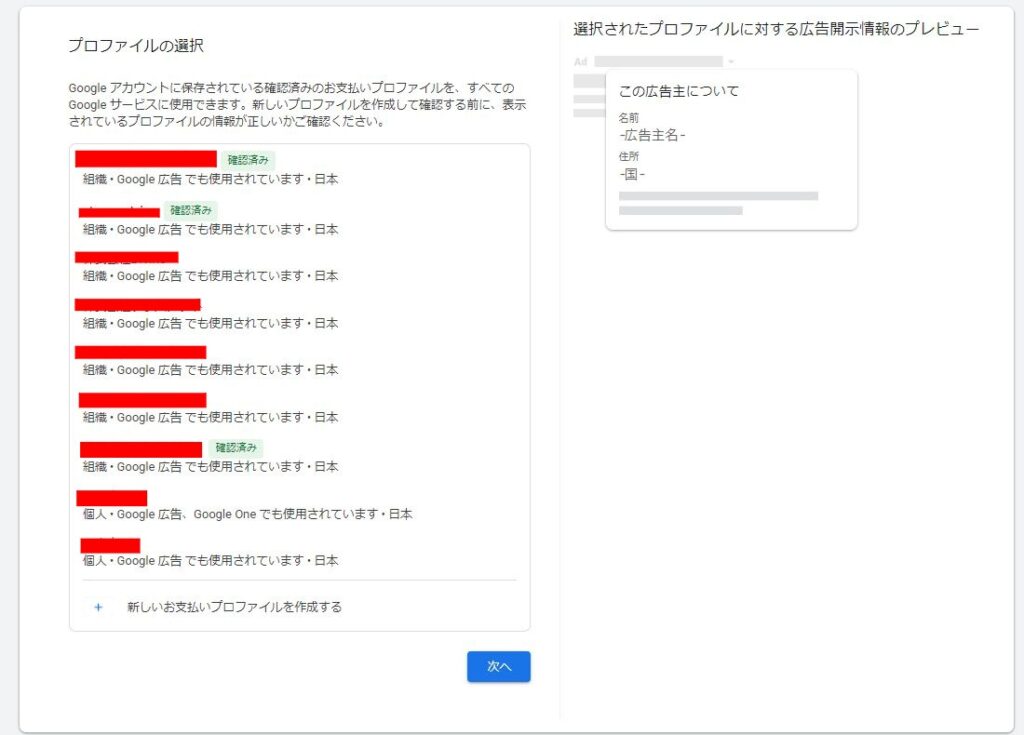
Googleサポートチームにも確認しましたが、本画面で新規の支払いプロファイルを作成しても、既存アカウントに紐づいている支払いプロファイルが切り替わったり、情報が変更されてしまうことはありません。
あくまで、本画面から作成するプロファイルは「広告主の身元確認の為のプロファイル」であり、既存の決済設定には影響しないとのことです。
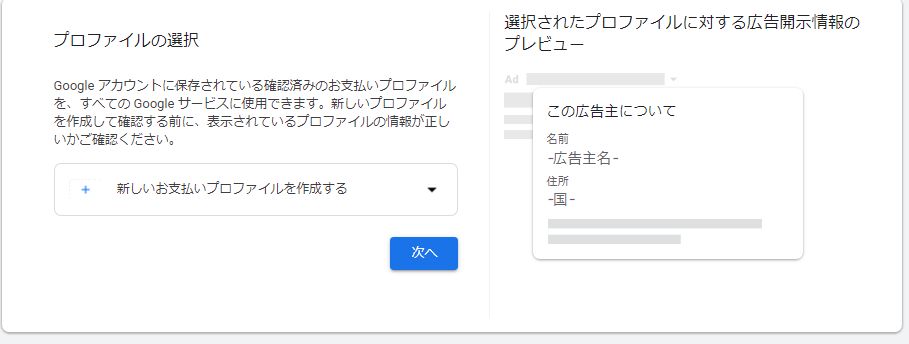
続いて、組織および代表者情報を順番に入力していきます。
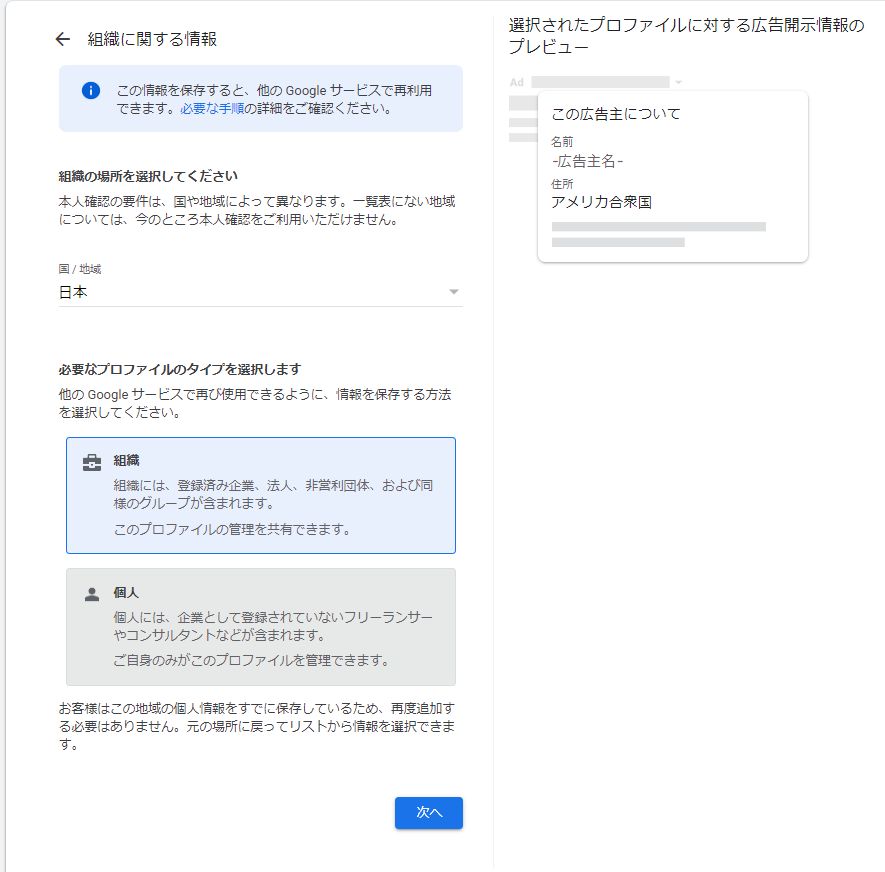
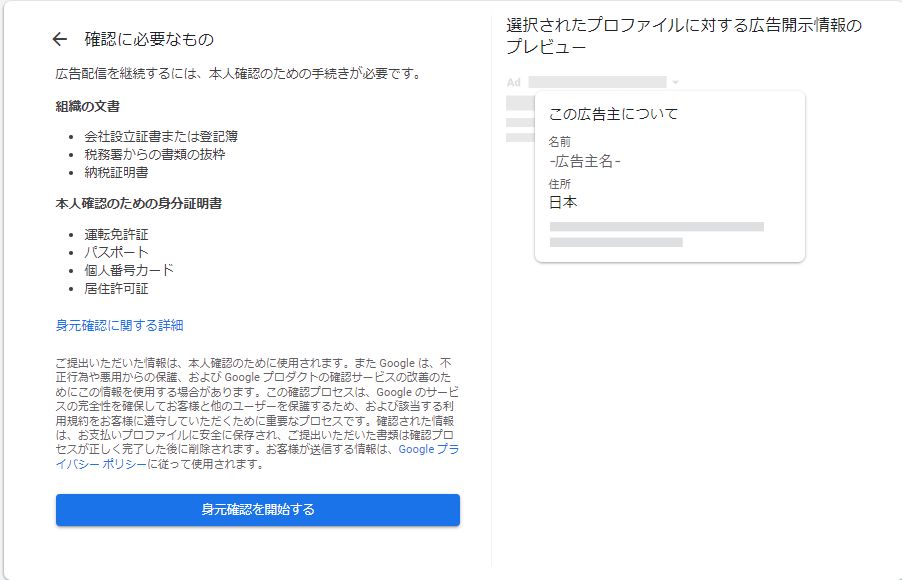
白黒でスキャンしたPDFを提出した場合、否認されるケースが複数確認されています。
そのため、提出書類はカラーでスキャンしたデータをアップロードすることを推奨します。
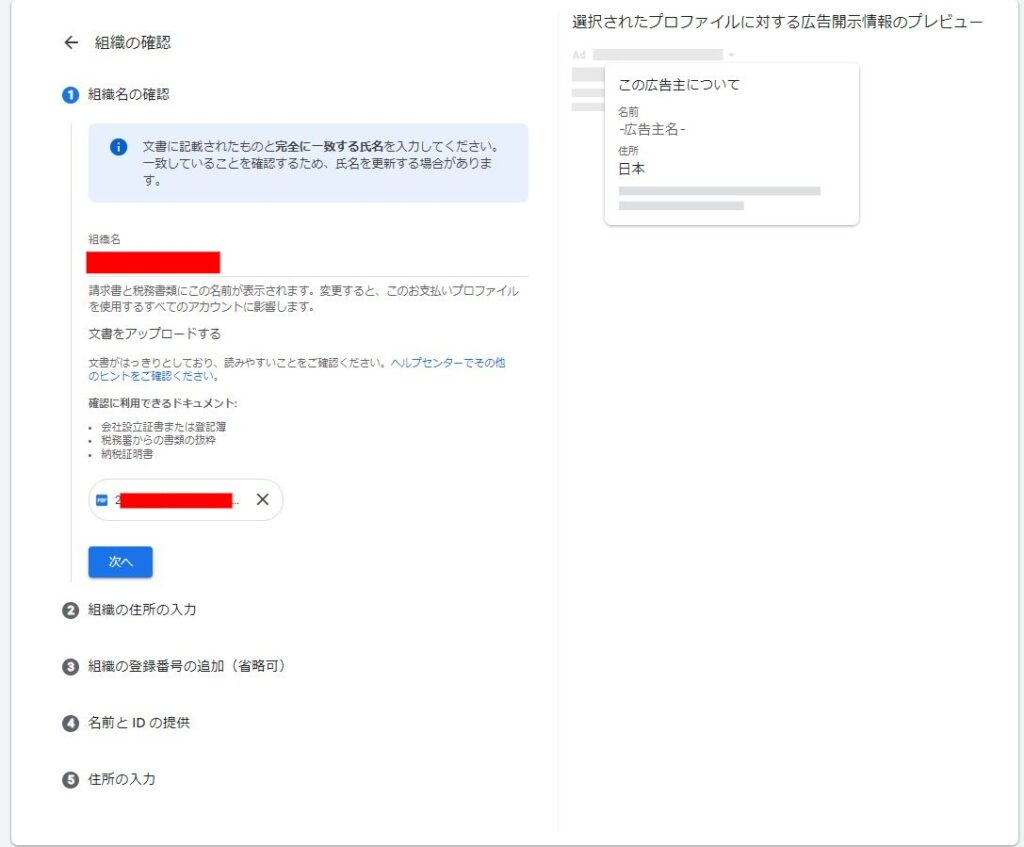
組織の住所については、登記簿謄本に記載されている正式な住所をそのまま入力してください。
正式名称についても、謄本に記載されている組織名をそのまま記載すれば問題ありません。
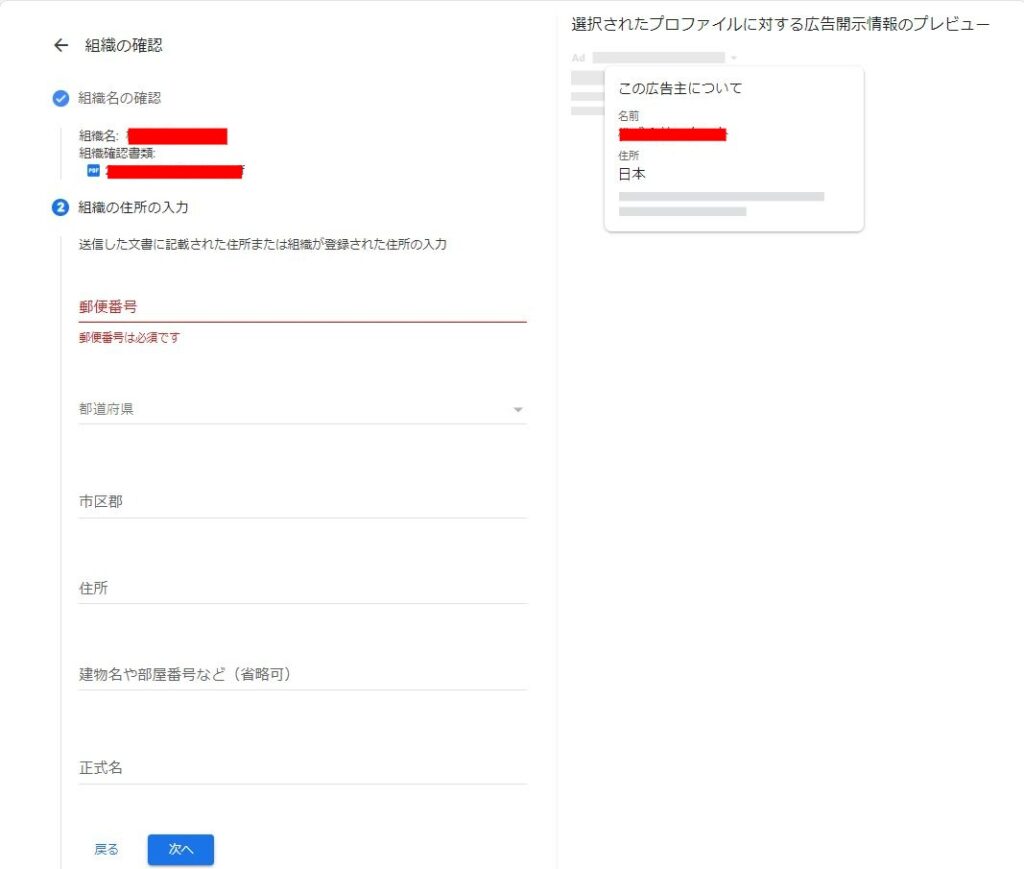
法人番号は「省略可」とされていますが、入力が可能な場合には、弊社では記載するようにしています。
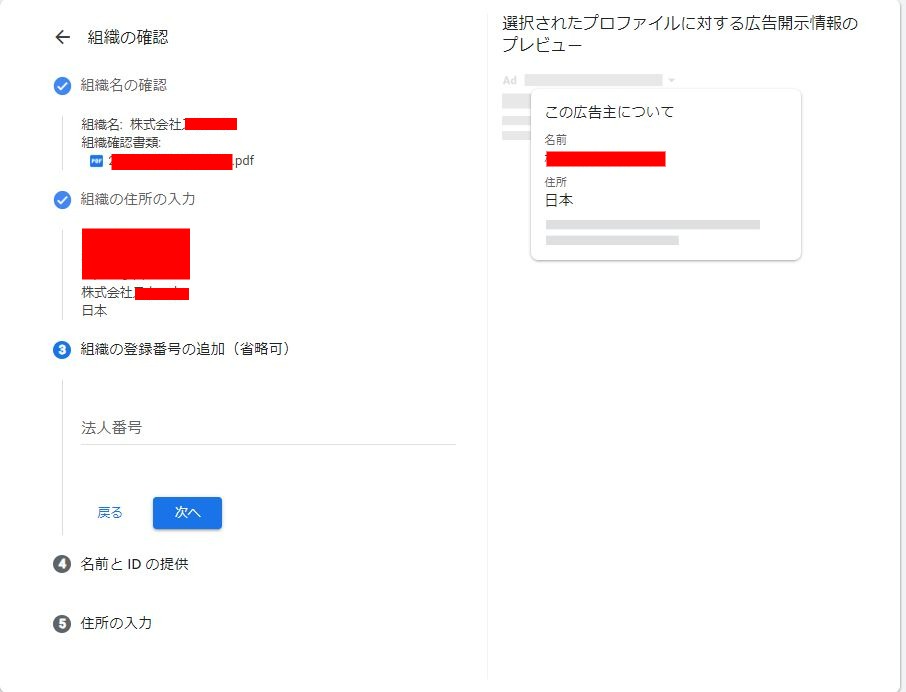
以降の
④名前とIDの提供
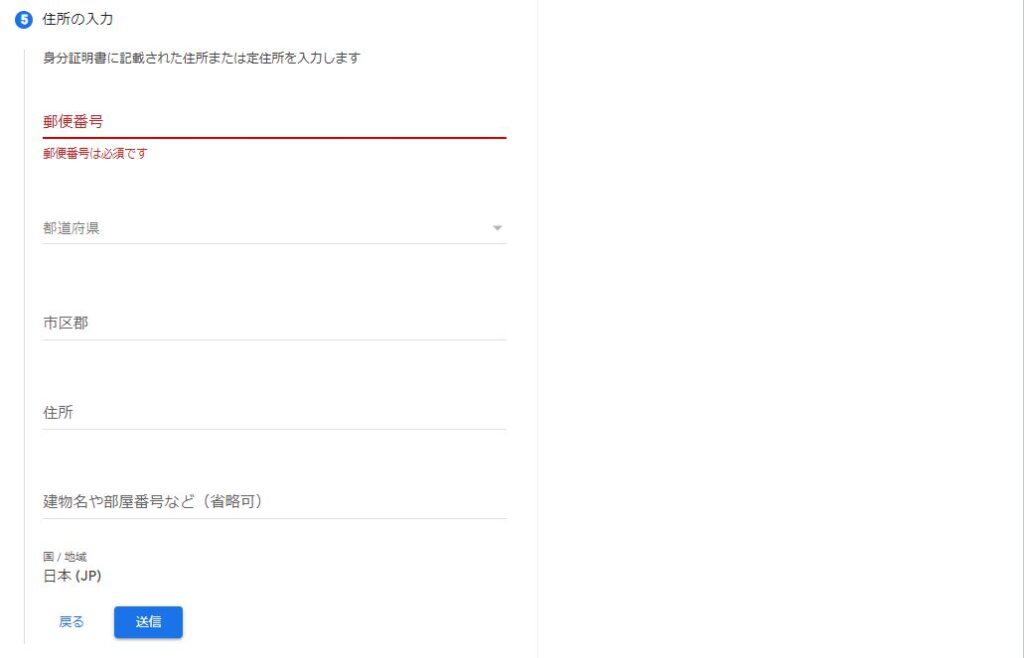
⑤住所の入力
については、今回のように代理店側で作業する場合、作業者側(代理店)の身元確認フェーズであると捉えると分かりやすいでしょう。
ここでは、作業者である代表者の氏名と本人確認書類を提出します。
提出する確認書類に記載されている氏名をそのまま入力し、併せて確認書類をアップロードしてください。
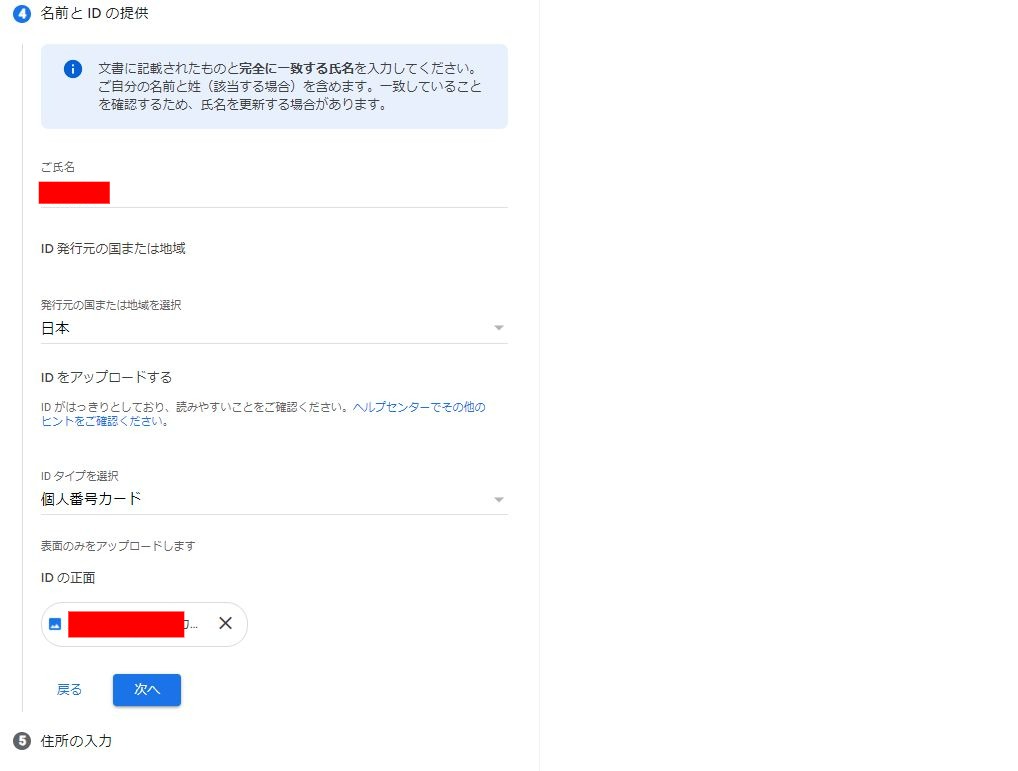
その後、身分証に記載の住所を入力し、送信します。
以上の手順を完了すると、身元確認のプロセスはすべて完了となります。
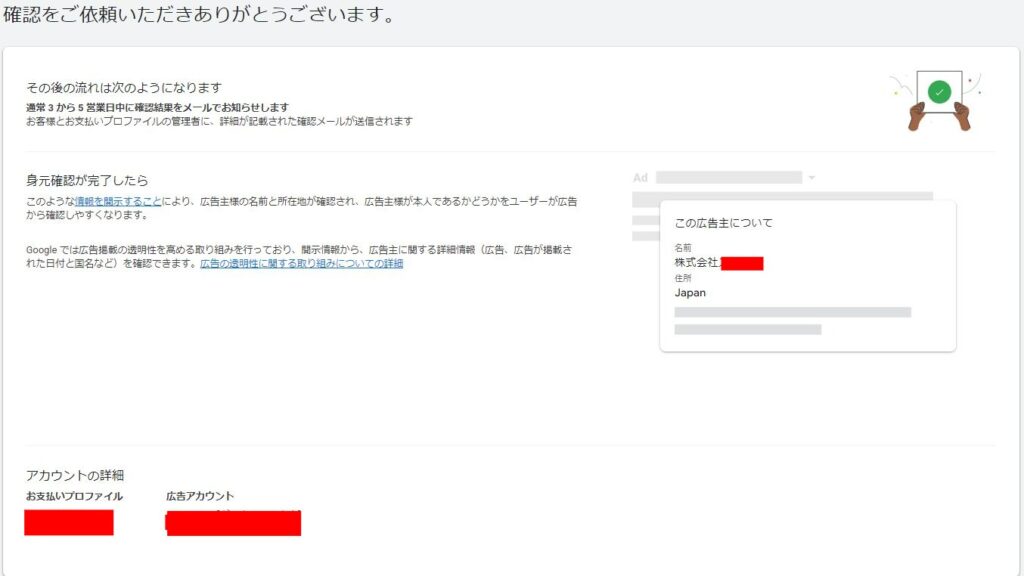
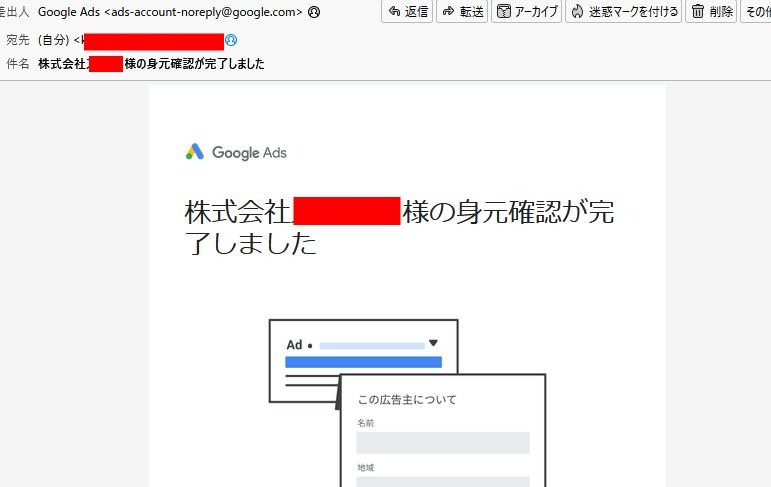
不備がある場合は、再度手続きをやり直す必要がありますが、問題がなければメールやGoogle広告の管理画面上で完了通知が届きます。
Googleからの身元確認依頼を受けてから30日以内に本プロセスを完了しない場合、アカウント(広告)が自動的に停止されます。
運用への影響を避けるためにも、余裕を持って早めに対応を進めることをおすすめします。

この記事をSNSでシェア



株式会社Five創業時より参画し、Instagram広告を中心とした運用型広告において100件以上の広告運用を担当。現在はマーケティング部のマネージャーとして、広告運用の戦略設計に加え、Web広告領域のオウンドメディアにおける編集責任者を務める。

